鹈鹕英语产品说明书
鹈鹕英语是一款多功能、高效、有趣的智能学习系统,拥有同步学习、学习排行、模拟考试和学习报告等核心功能,能够帮助用户快速提高英语听说读写能力,其开发目的是激发广大学生的学习兴趣,在学习过程中更好地掌握英语知识,提高英语能力,通过技术手段来提高学习的效率和质量。同时满足用户多样化的英语学习需求,在拓展知识同时,帮助学生建立积极的人生观和价值观。
1. 用户账号
用户需先注册账号并激活,登录后才可使用鹈鹕英语智能学习系统。
1.1 注册
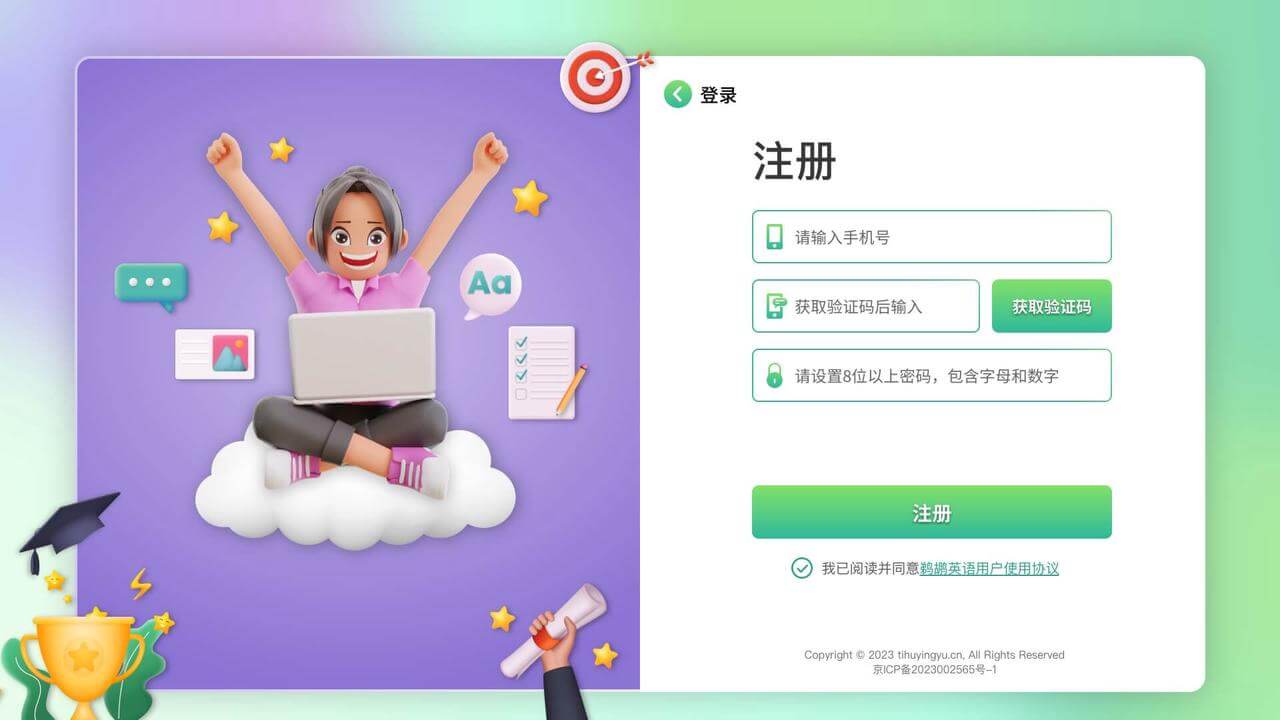
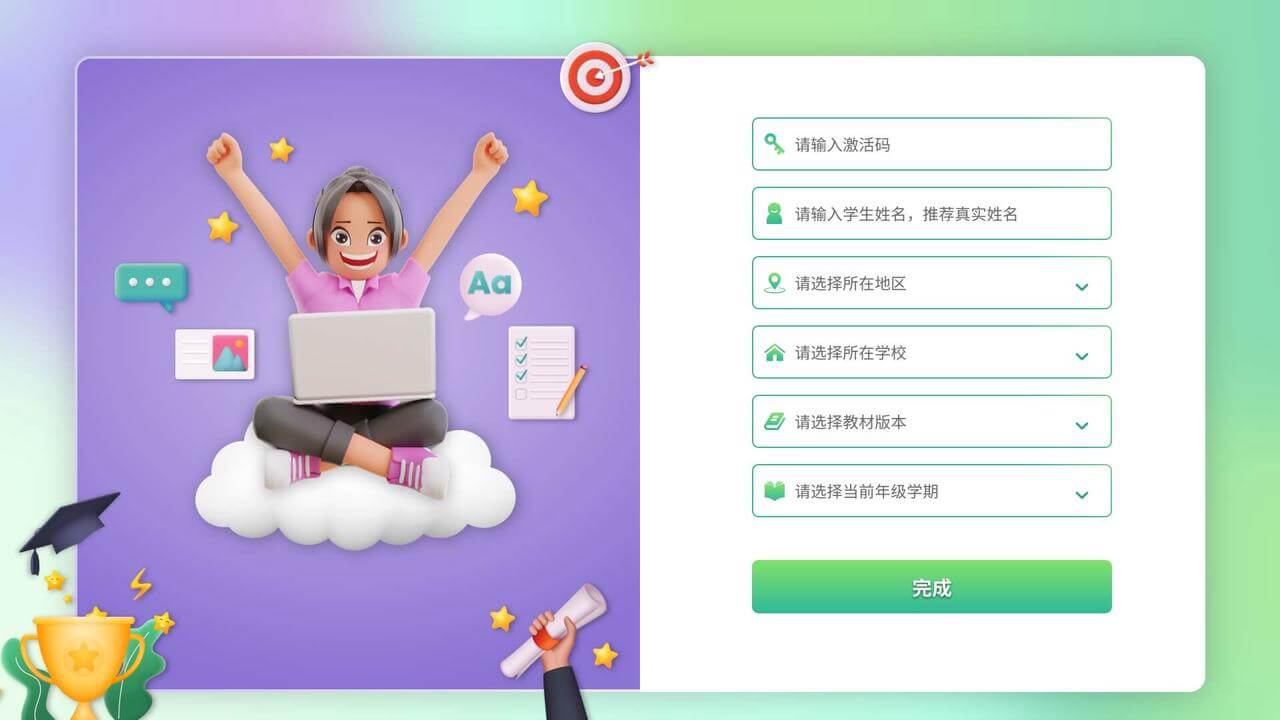
在登录页面(首次访问的默认页面)点击“新用户注册”按钮进入注册页面。
用户在注册时,分两步骤操作,首先使用手机号注册账号,然后补充基本信息,包括绑定激活码等。
完整输入注册所需信息后,点击注册按钮即可完成注册环节,具体信息如下:
| 注册步骤 | 注册信息 | 信息说明 |
|---|---|---|
| 第一步 | 手机号 | 手机号作为用户名,是用户登录系统的唯一凭证 仅支持中国大陆地区11位手机号 |
| 验证码 | 输入手机号后,点击“获取验证码”按钮,获取验证码 | |
| 密码 | 至少要8位,需同时包含大写字母、小写字母、数字和特殊符号(@#$%^&*) | |
| 下一步按钮 | 输入以上信息后,按钮可用 | |
| 第二步 | 激活码 | 刮开激活卡涂层可获得激活码 |
| 学生姓名 | 推荐输入学生的真实姓名 | |
| 地区 | 选择学生所在的地区 | |
| 学校 | 选择学生所在的学校,如果没有找到可选择“其他学校” | |
| 教材版本 | 选择学生学校使用的教材版本 | |
| 年级学期 | 选择学生当前的年级、学期 |
1.2 登录
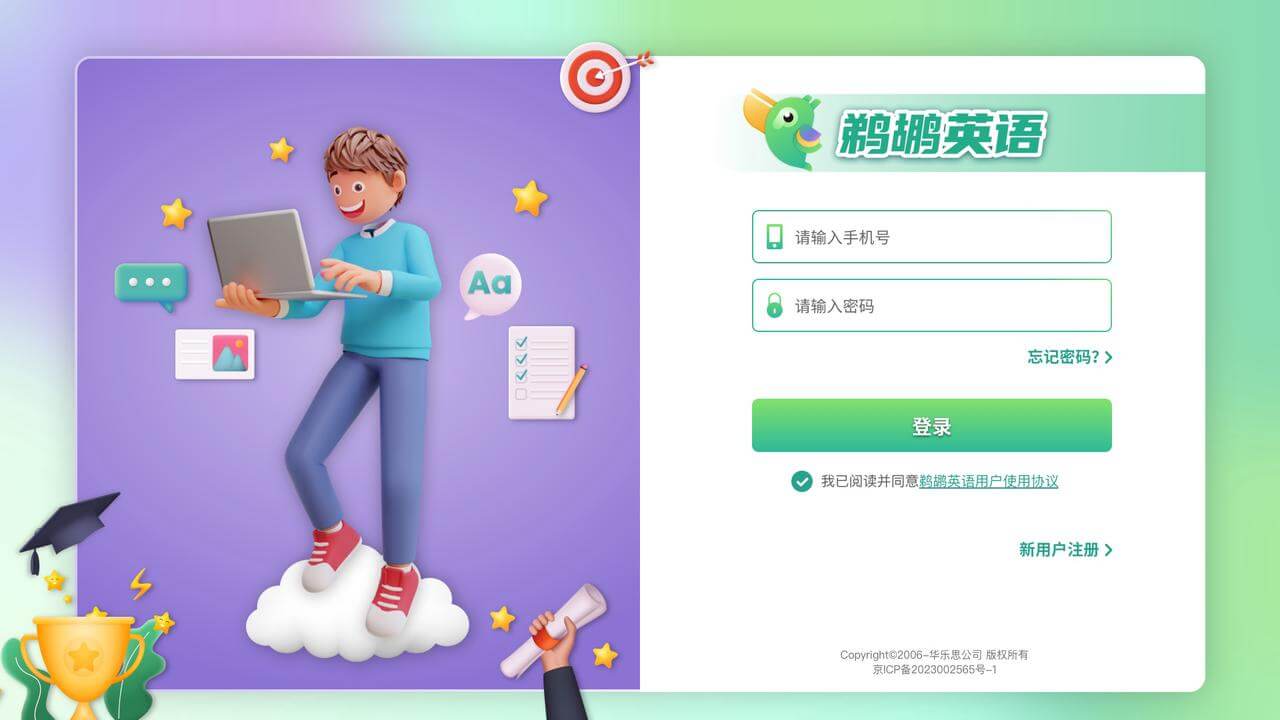
首次打开系统会自动进入登录页面,用户注册成功后,输入注册时填写的手机号和密码进行登录。
登录前,用户需要主动点击“我已阅读并同意鹈鹕英语用户使用协议”,否则登录按钮无法使用。
点击“鹈鹕英语用户使用协议”可查看协议完整内容。
1.3 找回密码
在登录页面(首次访问的默认页面)点击“忘记密码?”按钮进入找回密码页面。
参考注册流程,填写手机号、获得并填写验证码后,设置新的密码,点击“确定”按钮完成修改密码。
1.4 编辑个人信息
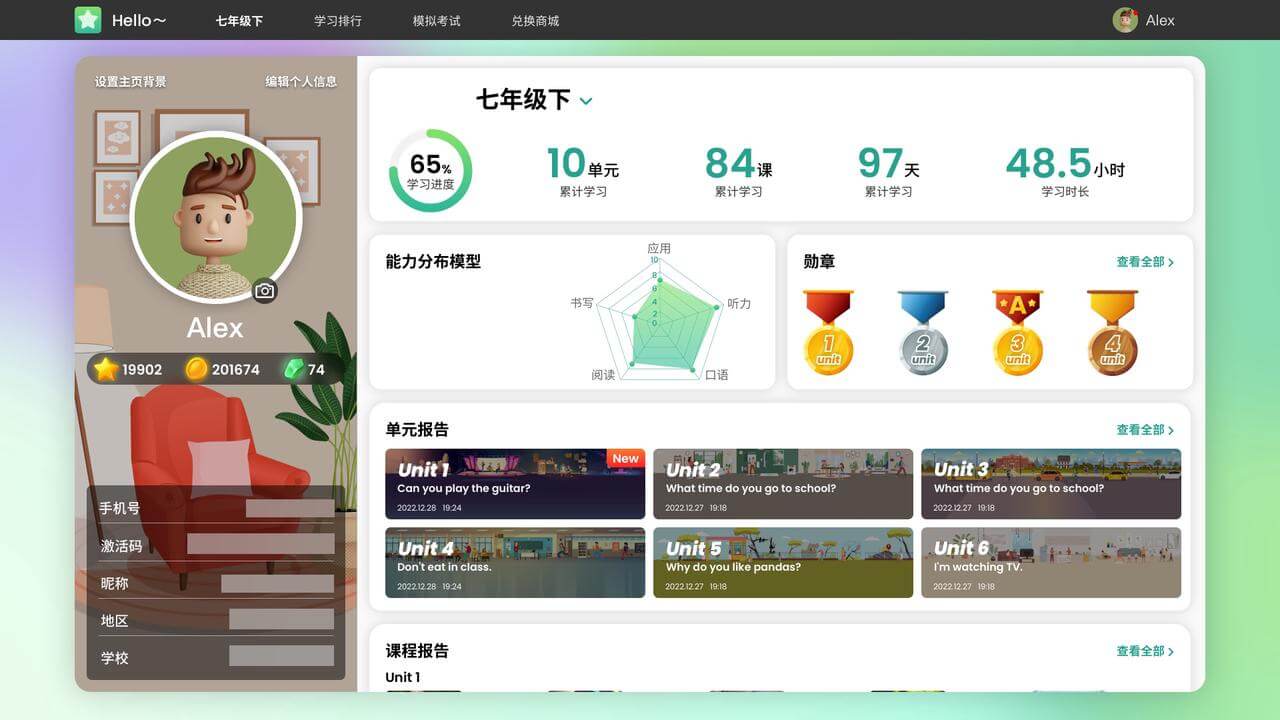
用户登录后,点击右上角头像区域进入个人主页页面,页面左侧区域为个人信息面板,在该面板中编辑个人信息。
修改头像
点击头像上的📷图标可修改头像。
修改主页背景
点击“设置主页背景”按钮,可修改主页背景(主页背景用于展示在学习排行中)。
修改真实姓名
点击“编辑个人信息”按钮,在弹出的面板左侧修改,点击“确认修改信息”按钮完成修改。
修改地区
点击“编辑个人信息”按钮,在弹出的面板左侧修改,点击“确认修改信息”按钮完成修改。
修改学校
点击“编辑个人信息”按钮,在弹出的面板左侧修改,点击“确认修改信息”按钮完成修改。
修改密码
点击“编辑个人信息”按钮,在弹出的面板右侧修改,输入信息参考“找回密码”点击“确认修改信息”按钮完成修改。
2. 课程学习
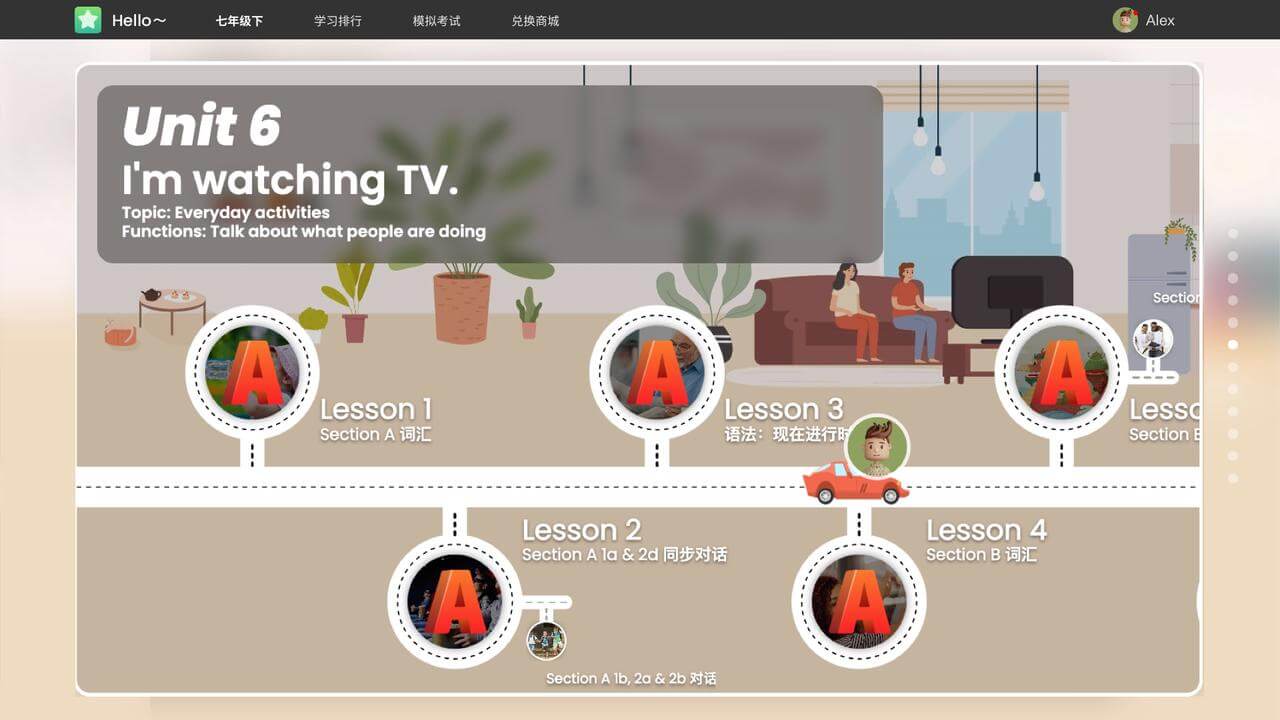
用户登录后进入首页,点击顶部导航栏第一项“年级学期”按钮进入课程学习页面,页面中间显示“单元学习面板”。
2.1 选择年级学期
点击右上角头像区域进入个人主页页面,点击年级学期下拉菜单选择年级学期。
2.2 选择单元
在单元学习面板中,上下滑动页面切换单元,或点击页面右侧单元指示器进行切换。
2.3 课程学习
在单元学习面板中,点击课程图片进入课程学习。学习过程采用任务引导式,根据提示完成任务后,会出现“Next”按钮,用户点击该按钮即可进入下一任务,完成课程全部任务即完成课程学习。
2.3.1 单词学习
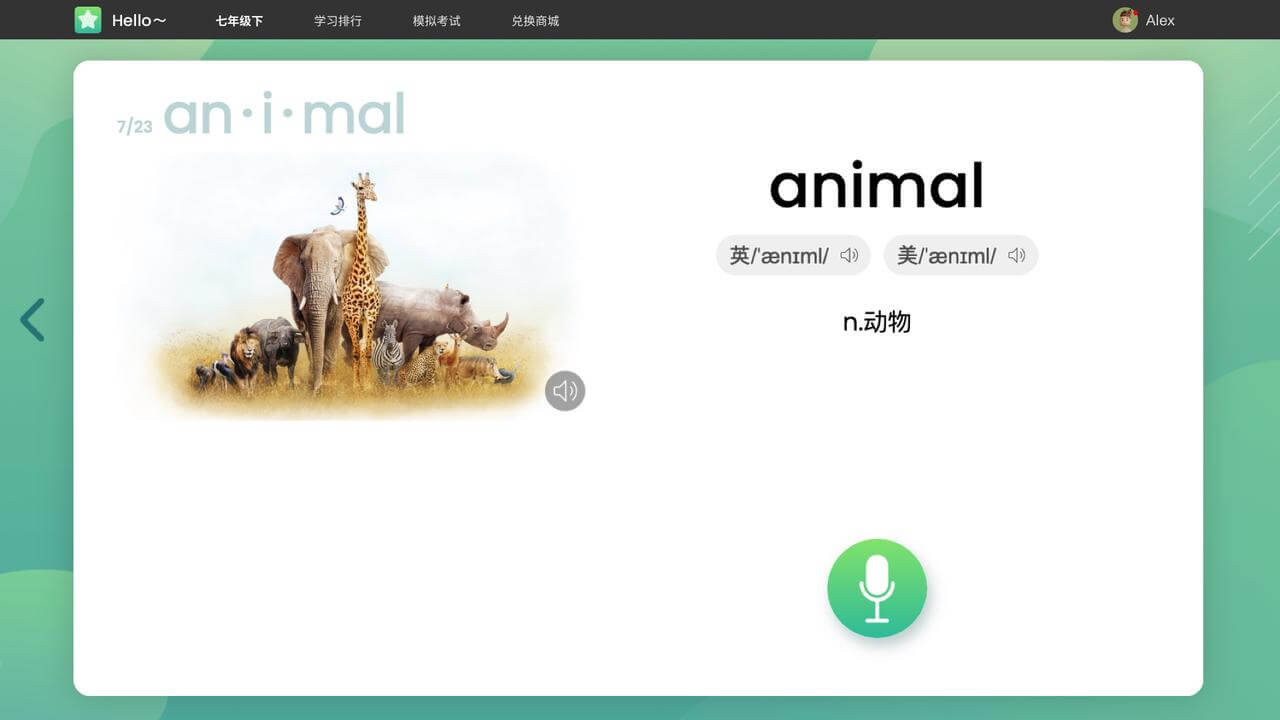
播放单词发音
点击图片或音标区域播放单词发音。
朗读评测
点击朗读按钮,开始录制朗读语音,朗读结束后,再次点击按钮,进行语音评测打分。朗读达标或累计朗读达2次,可以进入下一任务。
朗读回放
朗读结束后,点击回放按钮,播放朗读回放。
单词用法
点击“Usage”按钮可以查看/隐藏单词用法(没有Usage按钮表示该单词暂无单词用法展示)。
2.3.2 对话学习
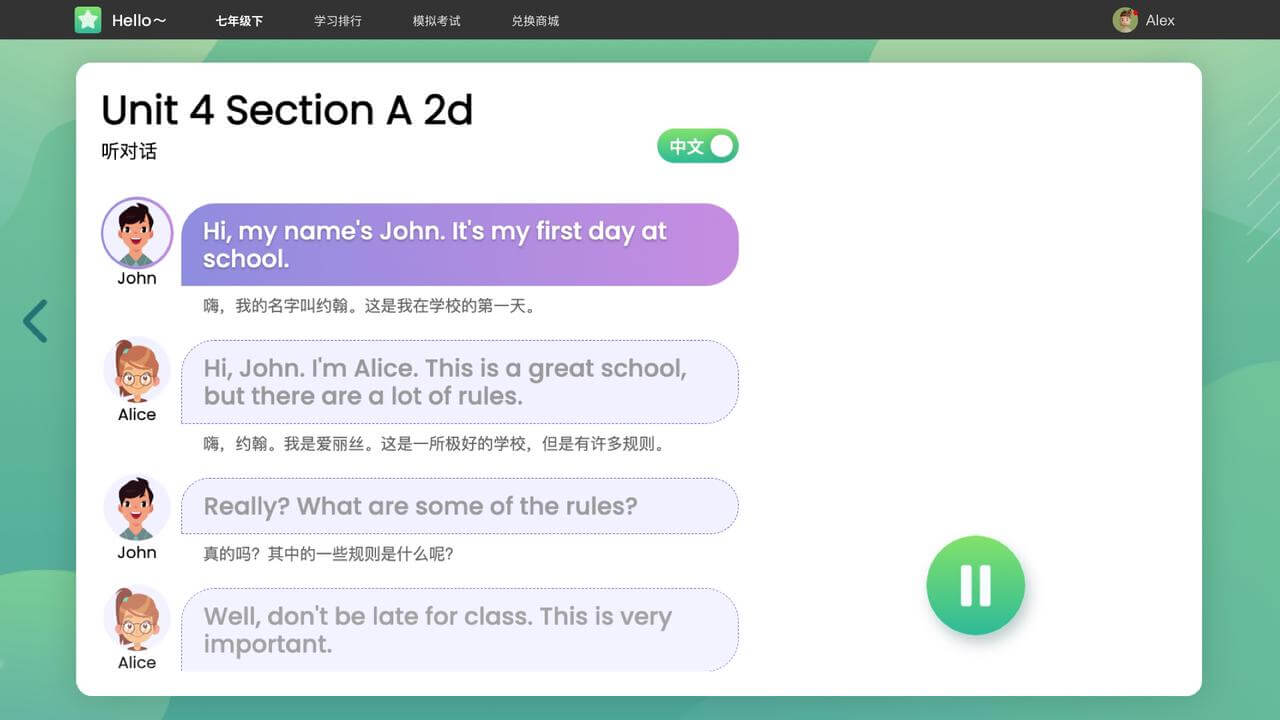
播放对话录音
点击播放按钮播放完整对话,点击某一句对话的角色头像,播放该句对话。全部对话播放结束后可进入下一任务。
查看中文翻译
点击“中文”按钮,显示/隐藏中文翻译。
角色扮演
点击右侧的角色卡片,开始扮演该角色。高亮显示推荐扮演的角色。进入角色扮演后,当扮演的角色需要朗读台词时,朗读按钮会自动出现,点击朗读按钮开始朗读,朗读结束后,再次点击按钮,对刚刚的朗读进行评价,同时对话继续进行。全部对话朗读结束后,角色扮演结束。
点击回放按钮播放整段对话。
点击“返回角色扮演”按钮,返回“选择角色”页面。
也可点击“朗读全文”按钮,直接朗读全部对话台词,不进行角色扮演。
2.3.3 文章学习
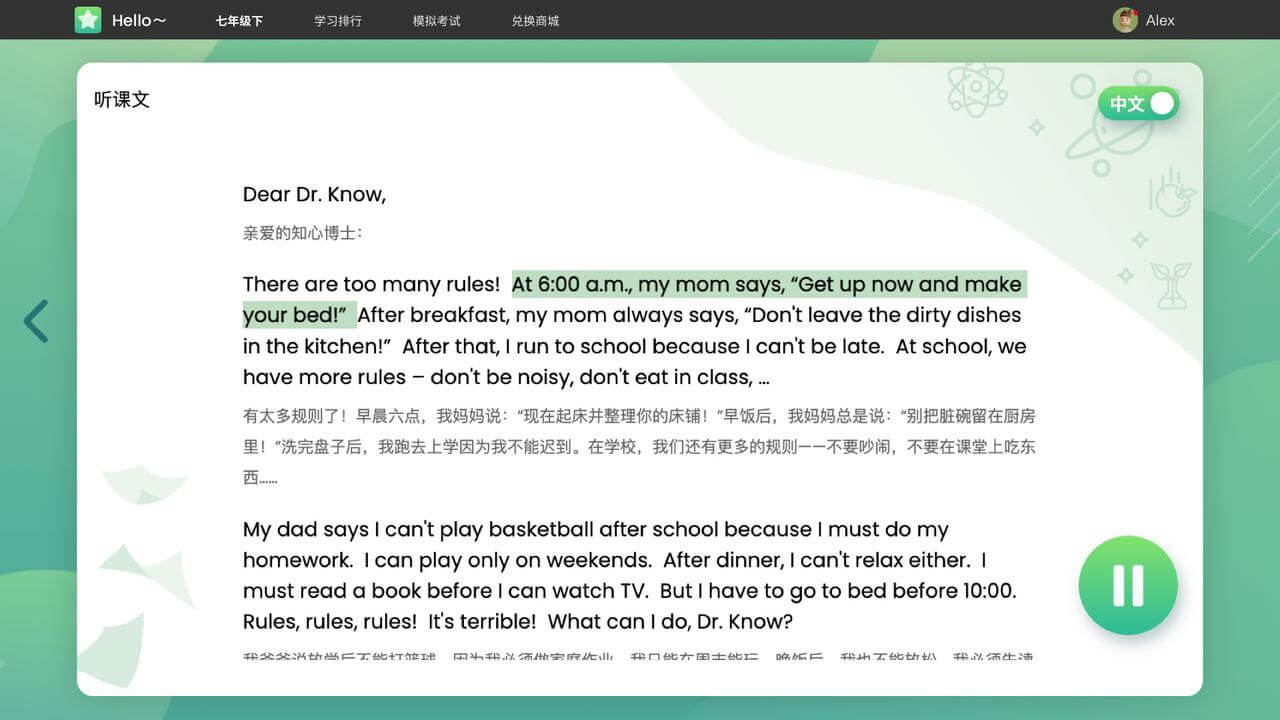
播放文章录音
点击播放按钮播放整篇文章录音,点击某一句文本,从该句开始播放。整篇文章播放结束后可进入下一任务。
查看中文翻译
点击“中文”按钮,显示/隐藏中文翻译。
朗读文章
分段朗读文章,点击朗读按钮,朗读屏幕上当前显示的文章段落,朗读结束后,再次点击按钮进行朗读评测。朗读达标或累计朗读达2次,可点击“下一段”按钮进入下一段文本朗读。
如果不想朗读本段文本,可点击“跳过”按钮,直接进入下一段。
点击回放按钮,播放朗读回放。
也可点击“朗读全文”按钮,直接朗读整篇文章。
2.3.4 重难点讲解
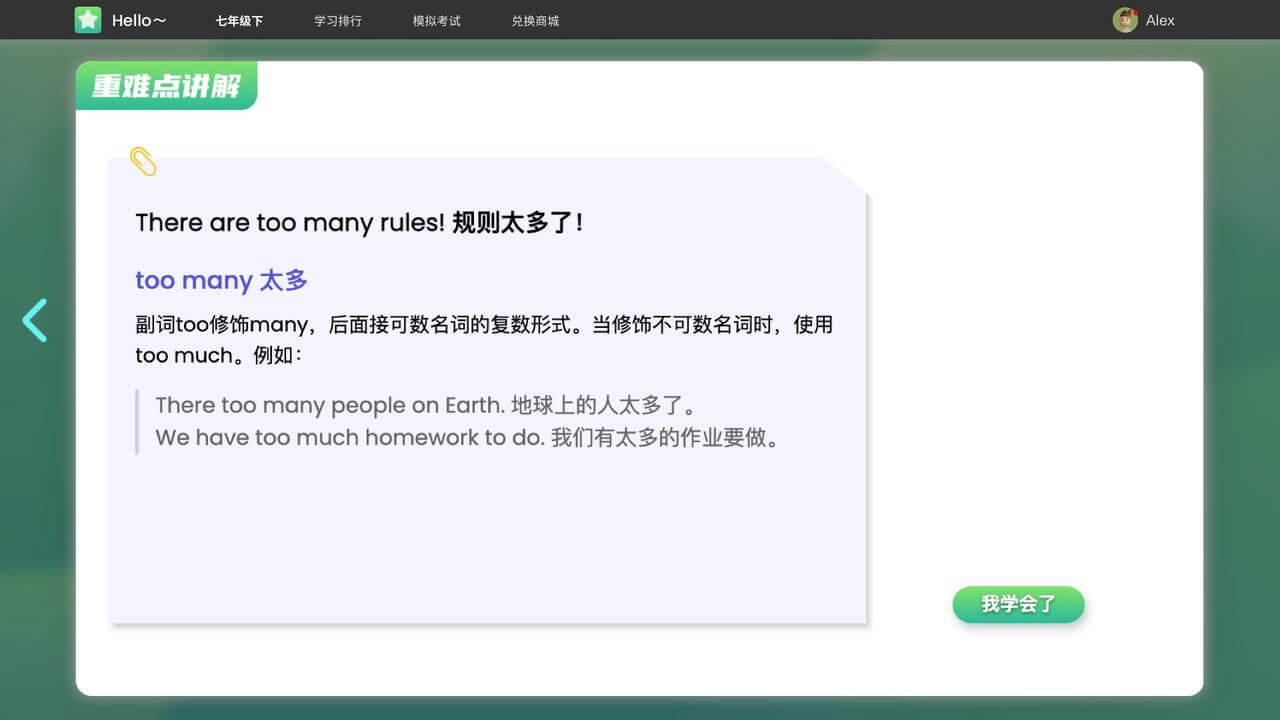
学习重难点讲解内容文本后,点击“我学会了”按钮进入该重难点对应的题目练习。
2.3.5 语法学习
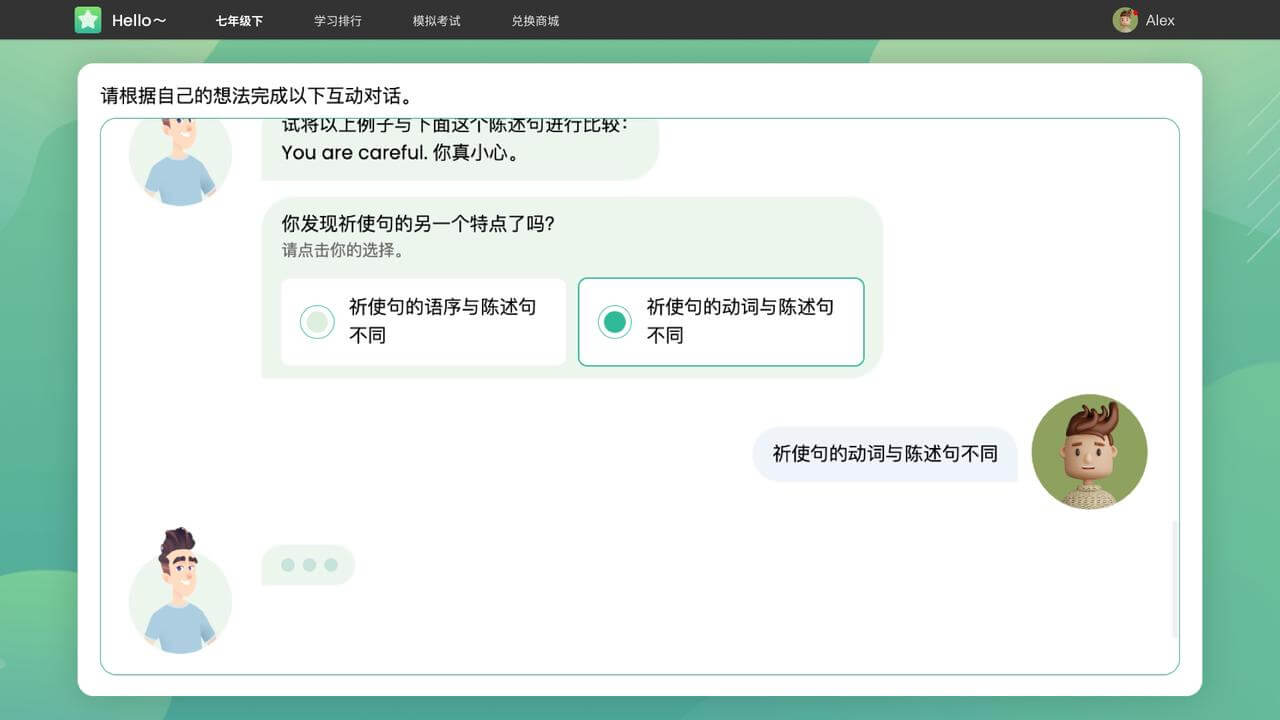
根据提示,与系统完成互动对话即完成语法学习。互动包括点选或输入,需要用户输入时,底部会自动弹出输入框,在其中输入相应内容,点击发送按钮以完成互动。
当系统发送音频时,点击音频气泡按钮播放音频。
当系统发送图片时,点击图片可查看大图。
2.3.6 题目练习
单词拼写练习
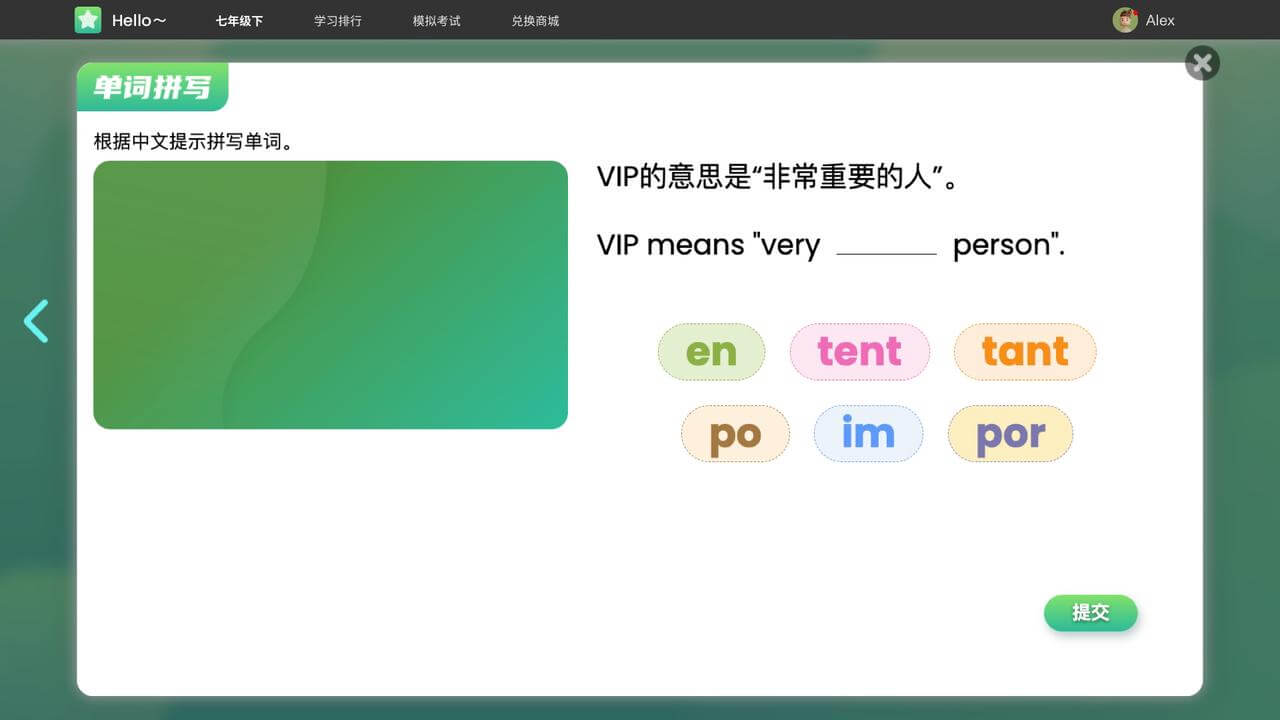
按单词音节顺序将备选项拖入答题区,或点击备选项自动进入答题区,点击提交按钮完成拼写练习。
连线匹配练习
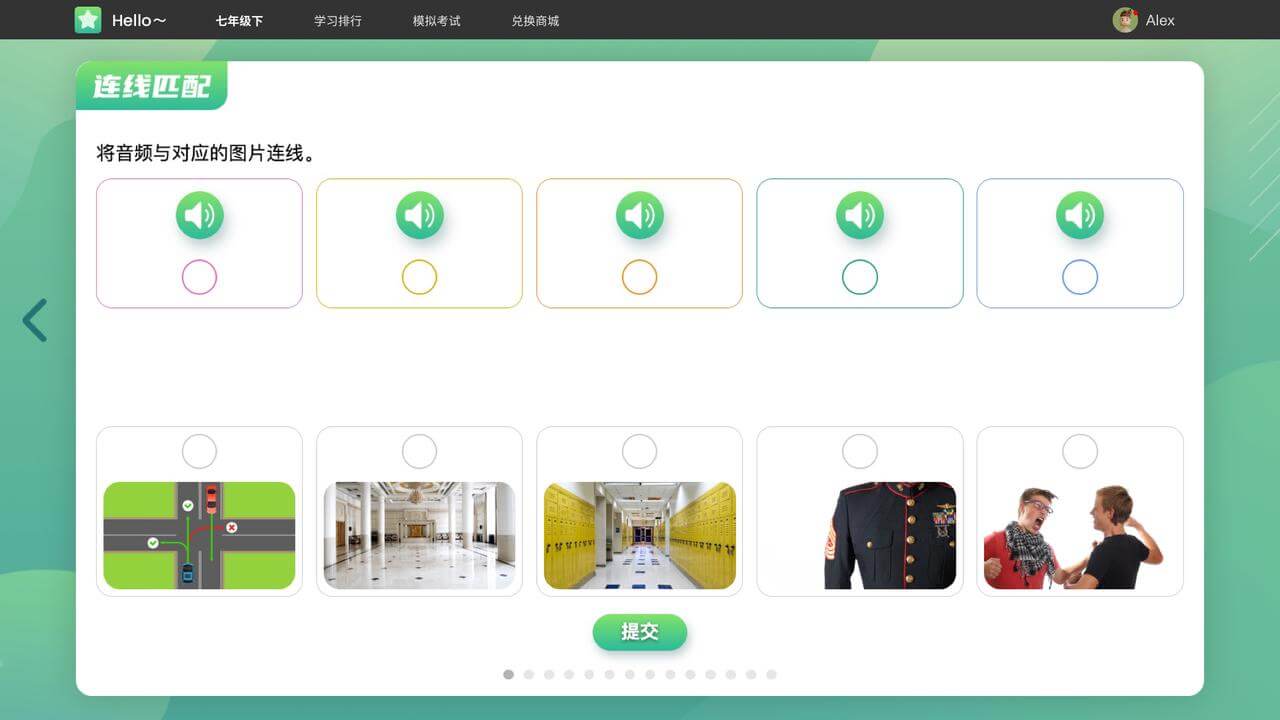
依次点击需要连线匹配的两个选项,选项可能包括文本、图片或音频。全部选项完成连线后,点击提交按钮完成连线匹配练习。
听音选图练习
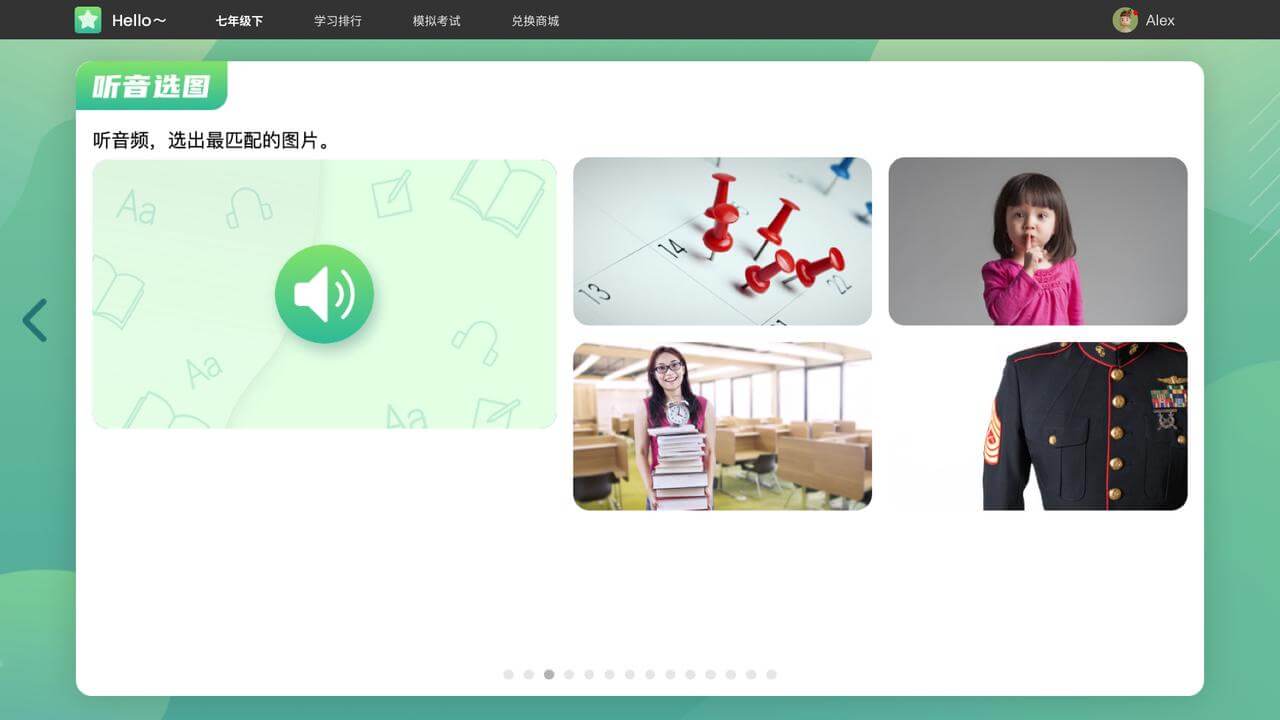
点击播放按钮播放音频,点击右侧与音频内容相对应的图片,即可完成练习。
听音选词练习
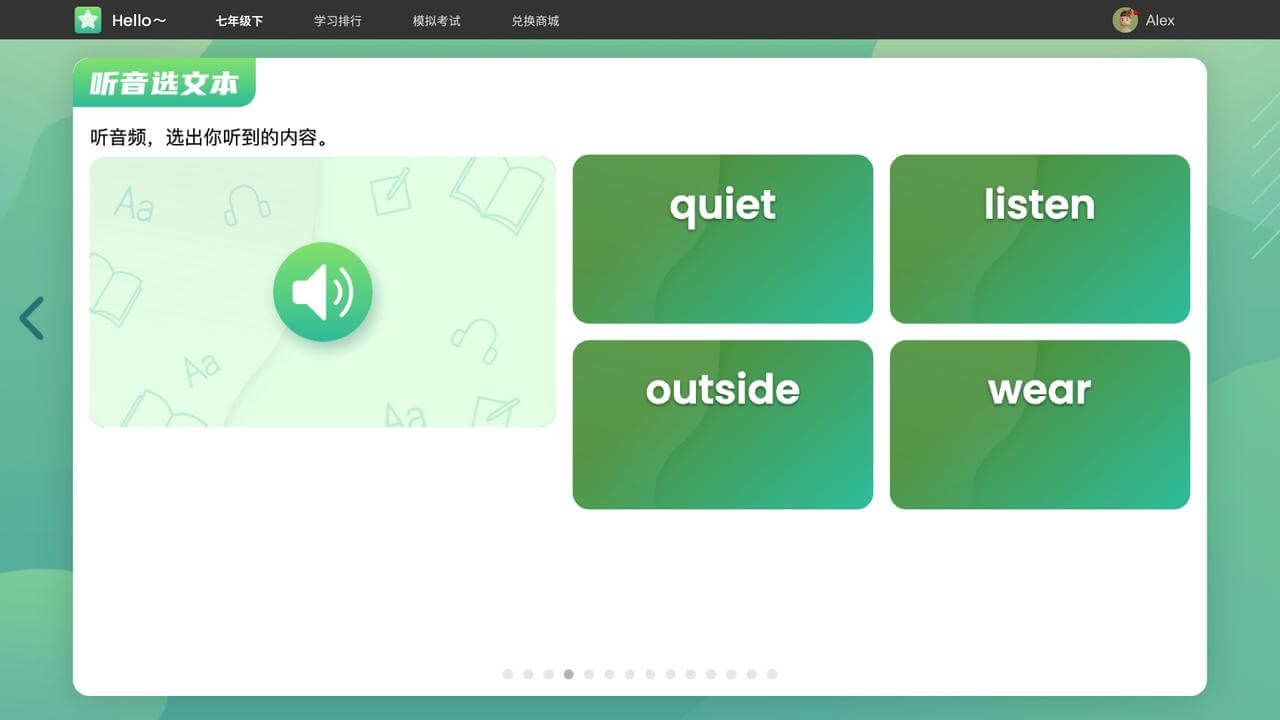
点击播放按钮播放音频,点击右侧与音频内容相对应的文本,即可完成练习。
填空练习
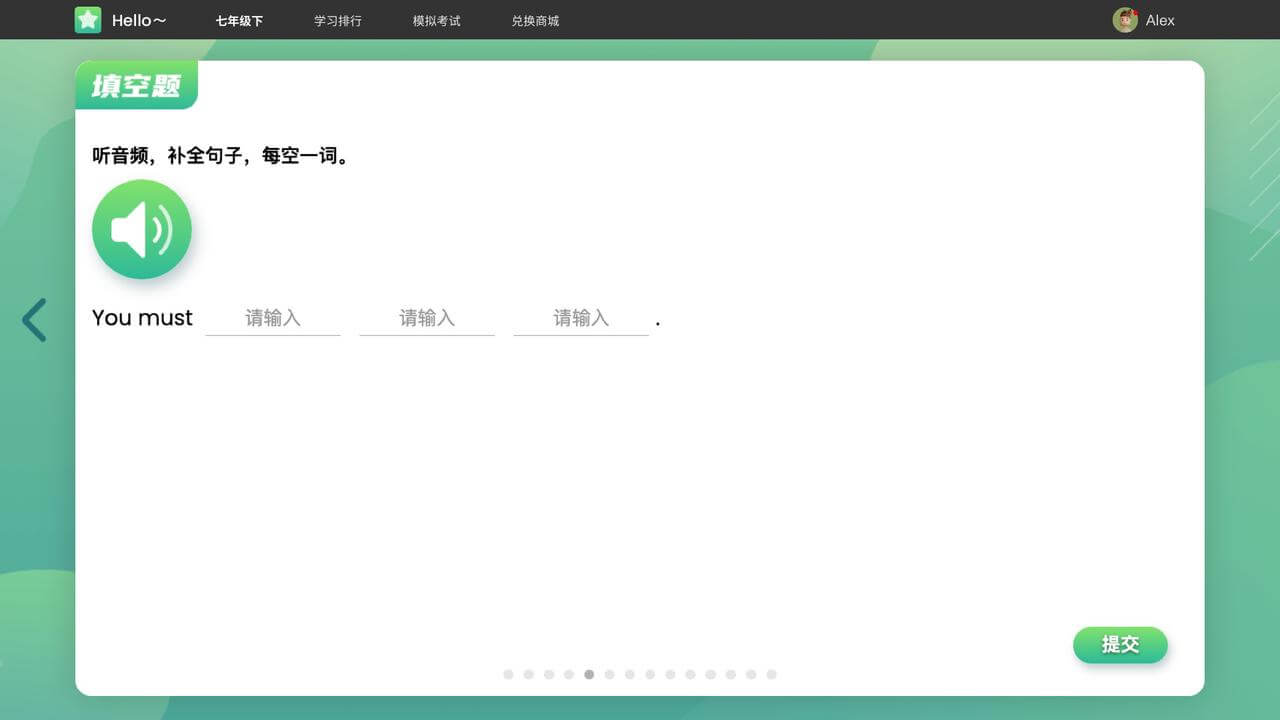
点击标有“请输入”的区域输入文本内容,如果练习中包含音频,点击播放按钮播放音频。点击提交按钮完成填空练习。
选词填空练习
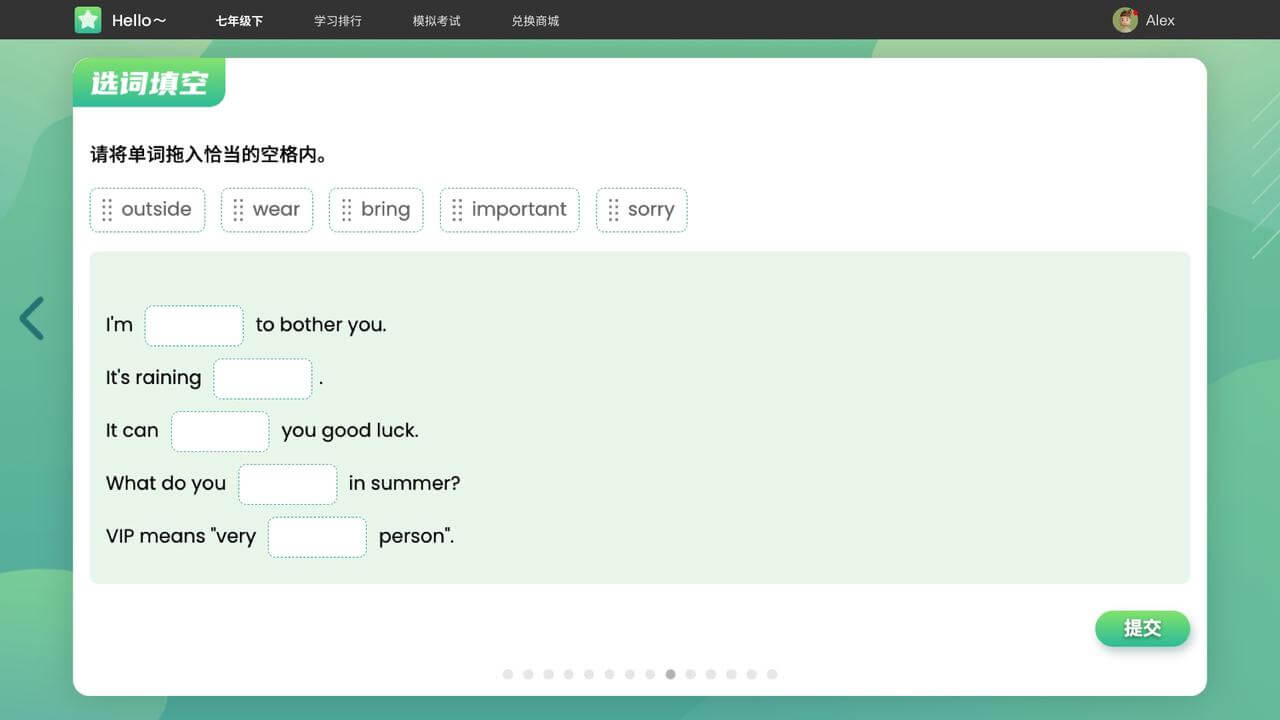
按住备选项并拖动至目标答题区域内,松开备选项放入答题区域,全部备选项进入答题区域后,点击提交按钮完成选词填空练习。
口语检测练习
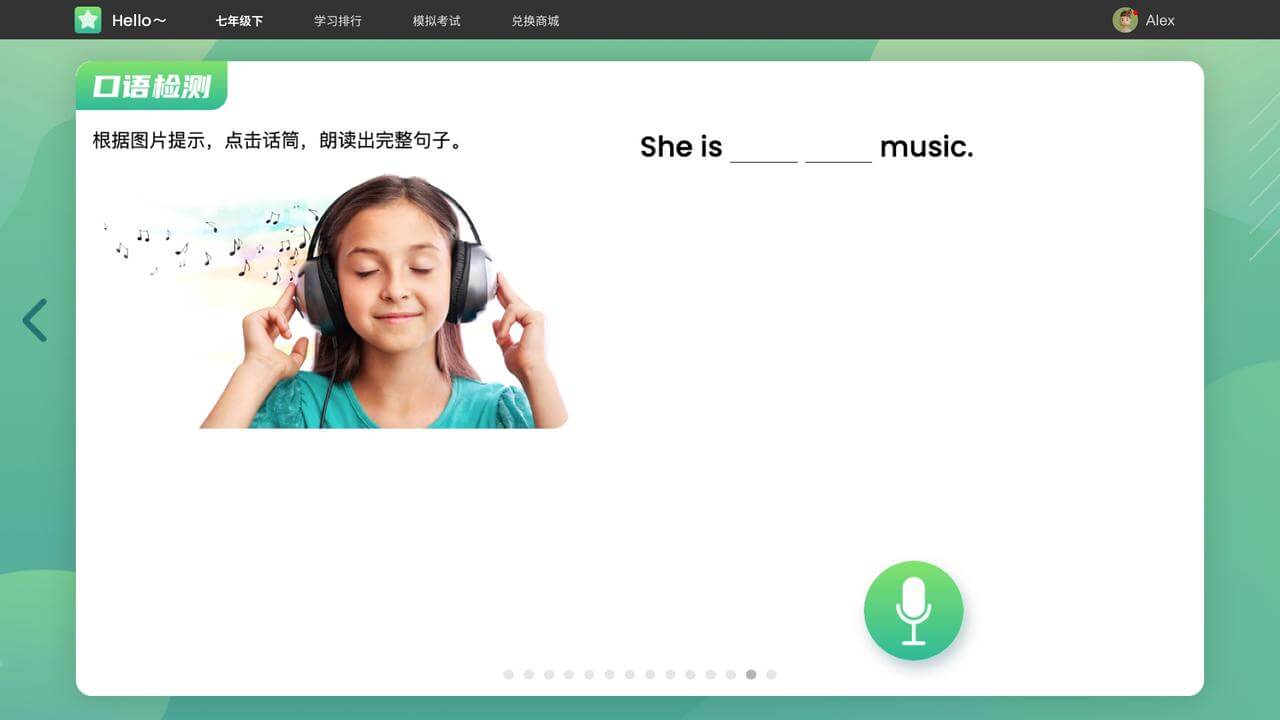
点击朗读按钮,按照题目提示或要求朗读出相关内容,朗读结束后,再次点击朗读按钮开始评测。每道题目有两次朗读机会,取评价更高的一次作为该题的最终评价,朗读达标或累计朗读达2次完成口语检测练习。
单项选择练习
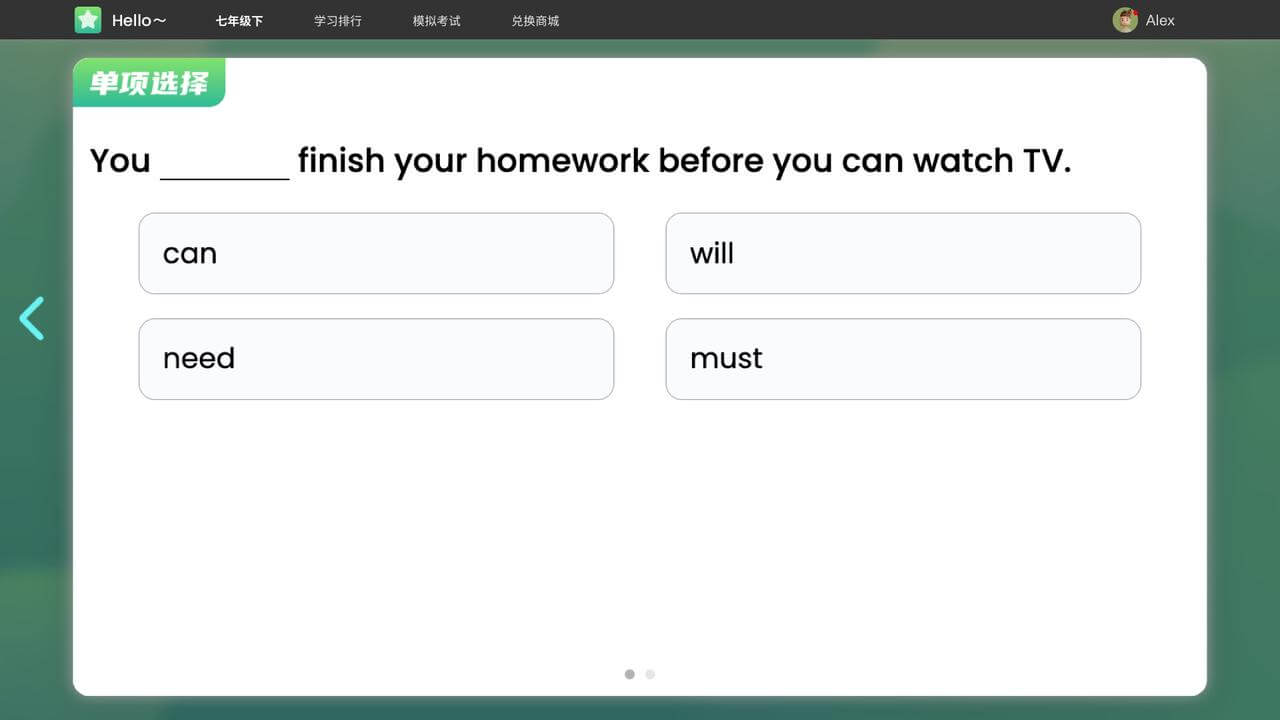
选项可能包括文本或图片,点击某个选项即完成练习。
阅读理解练习
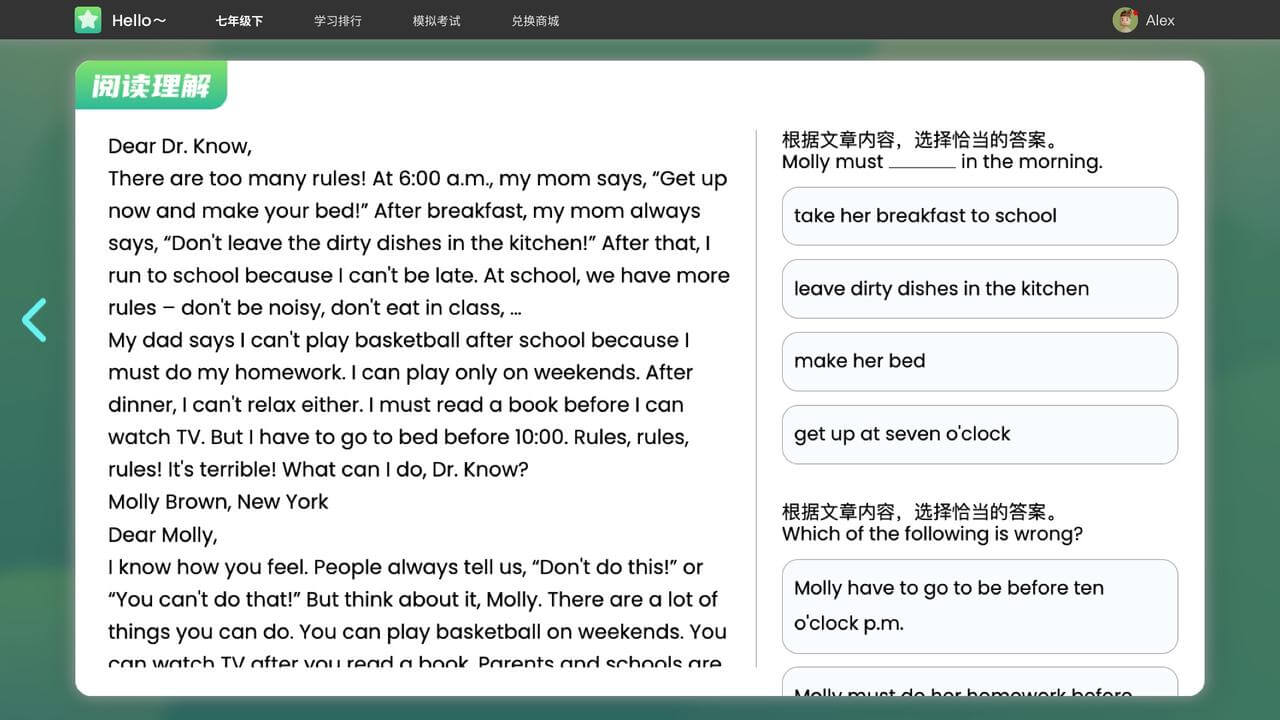
阅读材料显示在屏幕左侧,右侧有一到多个单选或填空题,全部完成后,点击底部提交按钮,完成阅读理解练习。
2.4 单元测试
根据提示完成单元测试中的全部题目即完成单元测试,题目形式与上述“题目练习”一致。
3. 模拟测验
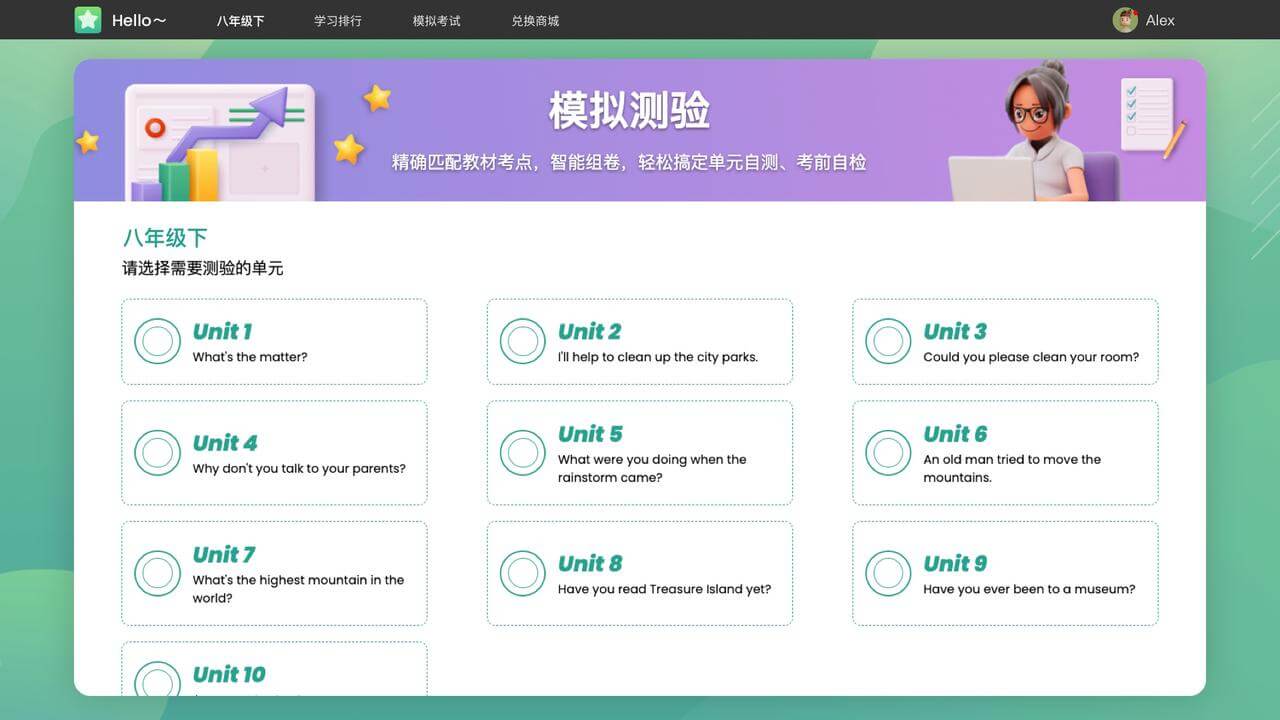
点击需要测验的一到多个单元,点击确定按钮进行自主选题组卷测验。
测验流程及题型与“单元测试”一致,测验开始后,中途退出不保留任何记录。
4. 学习排行
用户的学习行为可获得积分,同一学习小组的用户进行积分排行,排行榜每周更新,点击榜内用户的点赞按钮可对该用户进行点赞。
积分获取规则如下:
| 获得条件 | 积分数量 | 附加说明 |
|---|---|---|
| 完课获得基础积分 | 100 | |
| 听力加成积分 | 听力时长(s) * 5 | |
| 口语加成积分 |
单词、句子评测: - 朗读优秀数 * 10 + 朗读一般数 * 5 段落评测: - 朗读优秀段落包含单词数 * 5 + 朗读一般段落包含单词数 * 2 |
相同朗读内容的多次朗读成绩,仅取最高的一次计数 |
| 阅读加成积分 | 阅读文章单词量 * 2 | |
| 练习加成积分 | 正确小题数 *10 | |
| 语法加成积分 | 课内互动模板数 * 2000 |
5. 兑换商城
用户的学习行为可获得金币,为激励用户学习,用户可使用金币,在兑换商城中兑换奖励物品。
金币的获取规则如下:
| 获得条件 | 数量 |
|---|---|
| 朗读评价优秀和一般可获得 |
朗读优秀
10金币 朗读一般 5金币 |
| 题目正确可获得 | 小题数 * 5金币 |
| 测验成绩 > 60分 | 100金币 |